

incredible
-
Публикации
6349 -
Зарегистрирован
-
Посещение
Тип публикации
Профили
Форум
Календарь
Все публикации пользователя incredible
-

KartinaTV для LG WebOS (Телевизоры до 2017 года, включительно)
incredible ответил в тему пользователя helloworld в LG
@Naalist2, @tchavdar, @Sever, @SBraun Здравствуйте! Внесли некоторые правки в приложение, которые должны повлиять на стабильность навигации и перемещения по меню/каналам. Просьба проверить/обновить версию до v.0.1.6 и отписать о результатах. -
Обсуждение приставки Kartina EVA
incredible ответил в тему пользователя helloworld в Kartina Eva, Kartina X, Kartina S
Кнопка Return/Back должна тоже закрывать её. Но, зачастую на экран выводится таймер, спустя который есть доступно закрытие.
-
Обсуждение приставки Kartina X
incredible ответил в тему пользователя helloworld в Kartina Eva, Kartina X, Kartina S
На данный момент реализуем только модели Dune, о новом оборудовании, поступившем в продажу сообщаем на сайте/форуме, следите за новостями. Сотрудничаем с производителем Dune уже более 10 лет и оборудование зарекомендовало себя отлично, многие пользователи до сих пор ведут просмотр на первых моделях, а реализуемые модели как правило обладают характеристиками с "запасом" на несколько лет вперёд. -
Обсуждение приставки Kartina EVA
incredible ответил в тему пользователя helloworld в Kartina Eva, Kartina X, Kartina S
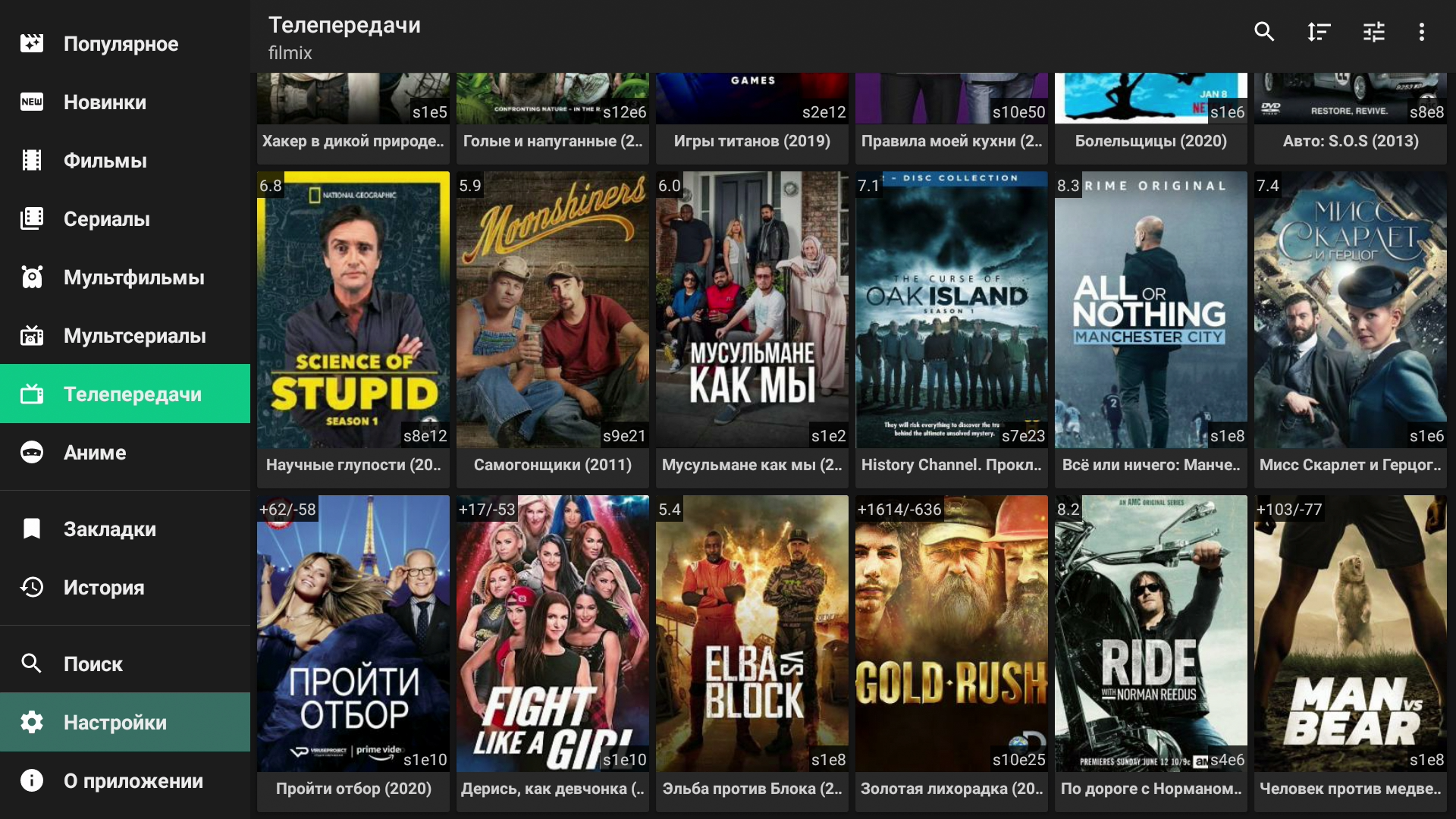
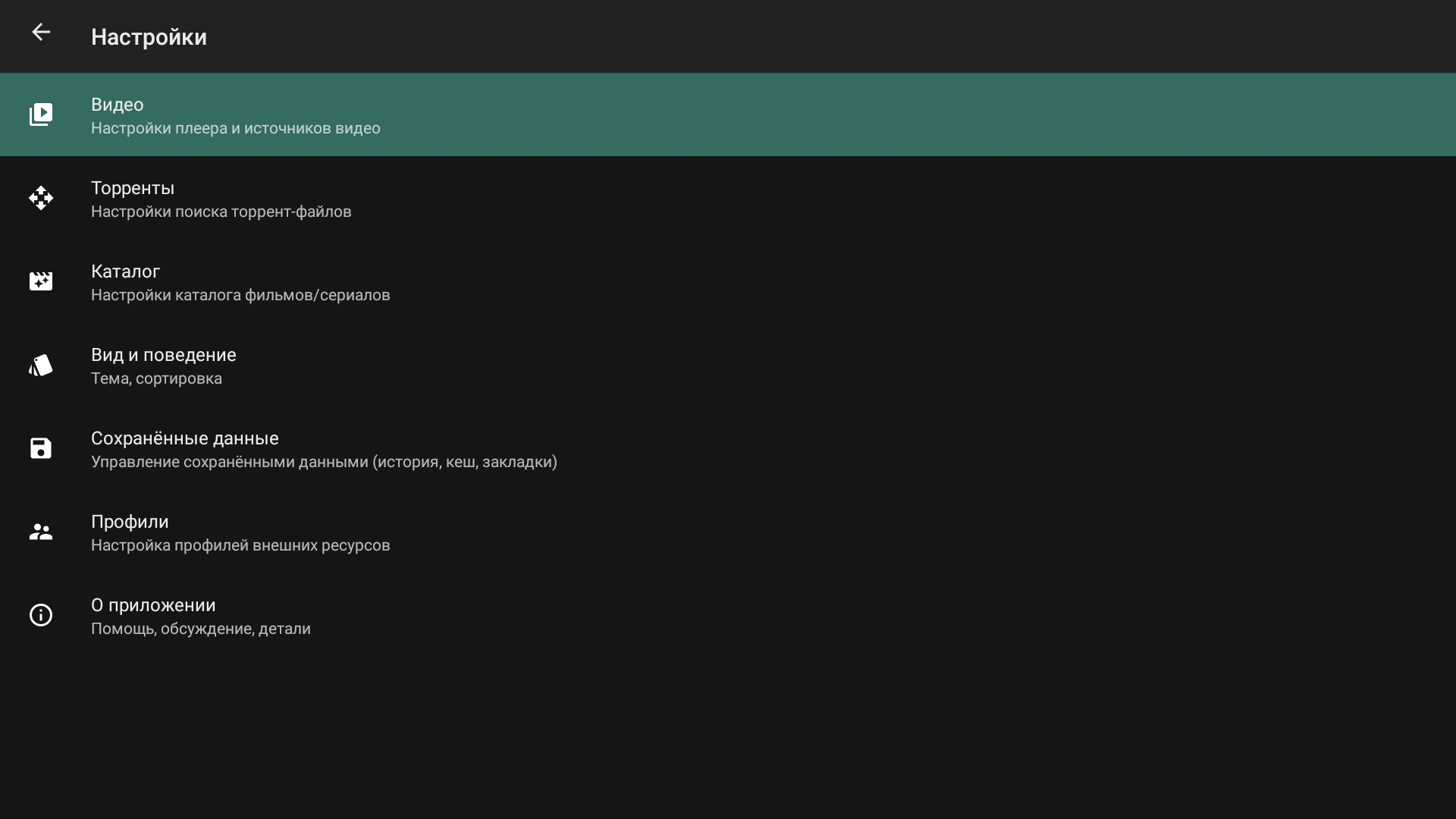
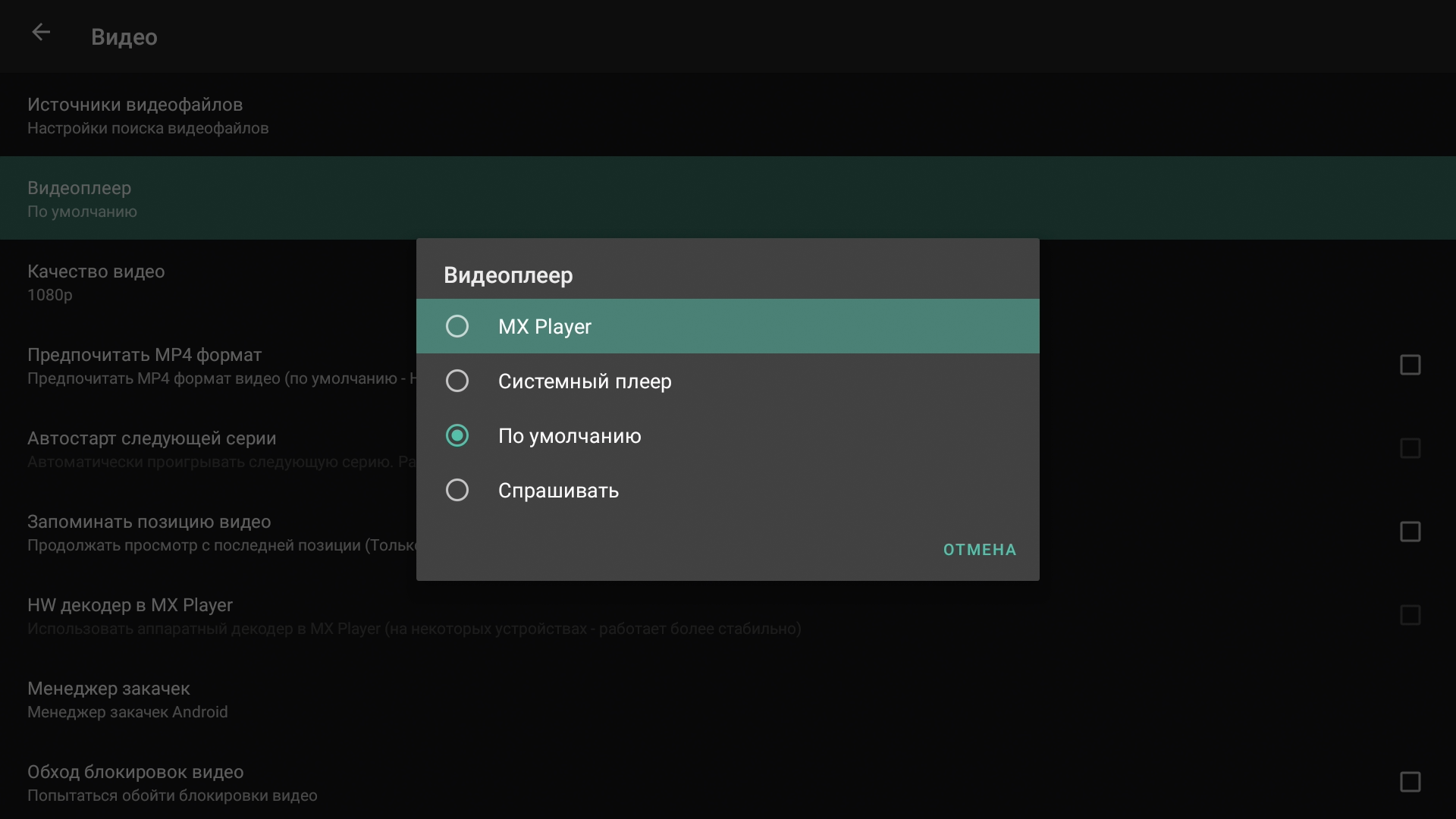
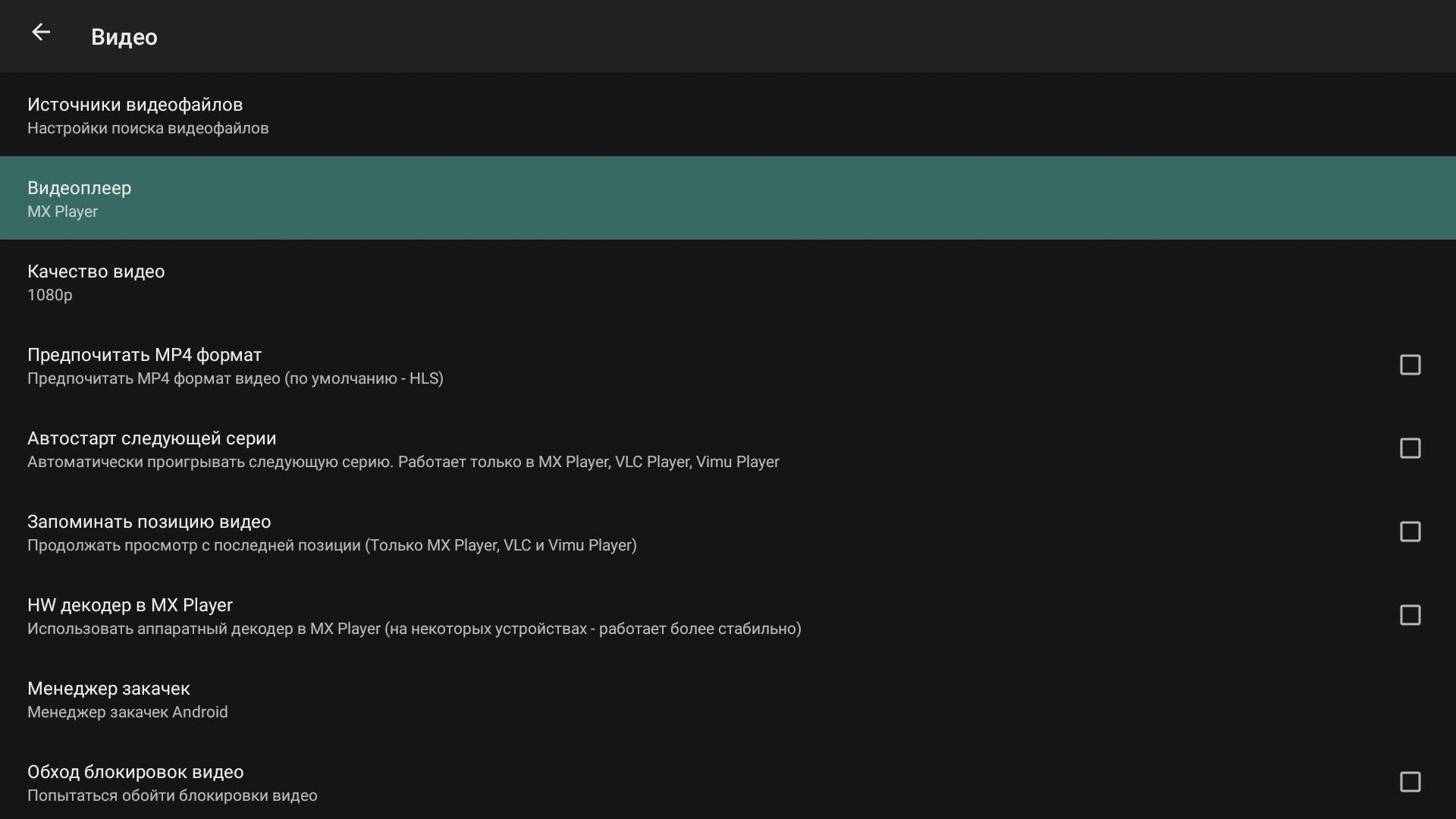
Здравствуйте. Используете плеер по умолчанию для HD VideoBox? В разделе приложения есть ярлык MX Player, откройте и установите его. Затем, в настройках HD VideoBox необходимо выбрать MX Player. Под спойлером скрины и описание, как это выполнить. Как выбрать MX Player для HD VideoBox
-
charged twice from bank account
incredible ответил в тему пользователя Ian в Часто задаваемые вопросы (FAQ)
@Ian Здравствуйте! У вас был действующий заказ 2856347, с ежемесячной оплатой 27$, 05 числа каждого месяца. 04.10.2020 Вы прислали просьбу о расторжении заказа 2856347, обработка таких заявок занимает 3-4 дня (это указано в обратном письме). Чуть позднее 05.10.2020 вами был оформлен ещё один заказ 3422453 на месячную автопродлеваемую подписку по цене 18$, деньги списались при оформлении. C 01.10.2020 мы изменили цены на абонементы для новых и старых клиентов, т.е. 05.10.2020 согласно даты списания с вашего счёта сняли 18$ (новая цена), по старому заказу 2856347. В момент обработки письма просьбой о расторжении деньги за текущий месяц уже были списаны с вашего счета, отправлено оповещение с датой расторжения заказа 2856347 => 05.11.2020. -
Обсуждение приставки Kartina X
incredible ответил в тему пользователя helloworld в Kartina Eva, Kartina X, Kartina S
Спасибо, проверим. UPD. Проверили у себя, зависаний, рассинхрона, рассыпания картинки по указанному вами примеру не наблюдали. Перескоки были? На какое время? Как у вас приставка к интернету подключается? Было бы неплохо так же сделать тесты скорости, в такие моменты. -
KartinaTV для LG WebOS (Телевизоры до 2017 года, включительно)
incredible ответил в тему пользователя helloworld в LG
@Sever Здравствуйте! Пытаемся разобраться, с чем связано нестабильное поведение в меню на некоторых моделях телевизоров. Проверьте пожалуйста, какой стоит стандарт вещания (должен быть выбран HLS), если он и выбран - попробуйте подтвердить выбор ещё раз; Затем, в настройках (сервер авторизации) вместо авто выставить фиксированный, iptv.kartina.tv; Желательно после данных изменений выполнить очитку кеша и перезапуск телевизора по питанию (отключить из электрической сети). Сообщите, пожалуйста, о результатах. Что касается мануала - дизайн приложения идентичен Samsung Tizen. Под спойлером ниже подробное описание. Навигация. Запуск каналов, видеотек
-
Вопросы по оплате абонемента/оборудования
incredible ответил в тему пользователя incredible в Вопросы по абонементу (подписке) и доставке
Здравствуйте! https://forum.kartina.tv/topic/21211-изменения-продолжаются-kartinatv-понижает-цену/?tab=comments#comment-205699 -
Обсуждение приставки Kartina EVA
incredible ответил в тему пользователя helloworld в Kartina Eva, Kartina X, Kartina S
Что значит, подключаетесь через браузер? Подключение приставки к интернету происходит по прежнему, двумя способами: это провод, или же wi-fi. Некоторые отели и гостиницы устанавливают дополнительную авторизацию. Вот в таком случае используется браузер, в котором вводится код/номер комнаты или иная информация, которую пользователю должны были выдать. Фото не открывается. -
Не работает ivi
incredible ответил в тему пользователя Maximum77 в Помощь по настройке и решение технических проблем
Для мобильных устройств Apple tvOS/iOS/Android есть ряд ограничений по списку каналов, этот момент в процессе решения, но сроков на данный момент нет. Полный список доступен на приставках Kartina.TV -
Не работает ivi
incredible ответил в тему пользователя Maximum77 в Помощь по настройке и решение технических проблем
Доступ к ivi откроется к моменту перехода вашего пробного доступа в платную подписку. -
Изменения продолжаются: Kartina.TV понижает цену! В предыдущей статье мы говорили о визуальных изменениях Kartina.TV, изменениях взгляда на наш сервис, его тональность и работу со своими клиентами. Многие уже оценили удобную работу с обновлёнными приложениями, простоту сайта и общий новый стиль компании. Сегодня мы хотим рассказать о существенном понижении цены на наш сервис для нынешних и новых клиентов! Подключить Kartina.TV Бесплатный доступ Делая Kartina.TV более простой и близкой, мы также работаем над тем, чтобы наш сервис был доступен. В связи с этим с радостью сообщаем о решении сделать наш сервис дешевле для всех клиентов, при этом, не экономя на качестве услуги и разнообразии выбора! Встречаем новую стоимость Kartina.TV! Теперь годовой абонемент для жителей Европы стоит 165 евро вместо прежних 190 евро! Жители США - забываем о старой цене в $299 и встречаем новый годовой абонемент за $180! Для Великобритании годовой просмотр Kartina.TV теперь стоит 135 фунтов, прежней цены в 155 фунтов больше не существует! Что делать, если вы приобрели абонемент по старой цене? Этот вопрос мы также предусмотрели. Вам не нужно писать отказ от подписки или ждать возврата денег. Всем клиентам, оплатившим годовую подписку до 1.10.2020 года, Kartina.TV продлит абонемент из расчета новой цены до конца срока договора. Актуальную дату окончания подписки можно увидеть на любом устройстве в настройках абонемента и в личном кабинете на нашем сайте. Вы можете узнать, как посмотреть актуальную дату окончания абонемента на приставках Dune или Comigo. Для жителей Америки значительно снизилась цена и на месячный абонемент. Вместо $29 - всего $18 в месяц! С 10/01/2020 года стоимость услуги автоматически обновится на $18. Вам также будет предоставлена возможность в любой момент поставить подписку на паузу или отказаться от неё в личном кабинете.Несмотря на существенное понижение цены, количество каналов и видеотек остаётся прежним и будет расти в будущем. Вы по-прежнему будете иметь огромный выбор фильмов из ведущих онлайн-кинотеатров START, FILM.UA, more.tv, Okko, ivi и более 200 телеканаловв отличном качестве с двухнедельным архивом.Если у вас остались вопросы, пожалуйста, обращайтесь на круглосуточную горячую линию или в наши фирменные магазины.Смотрите Kartina.TV на фирменной приставке, Amazon Fire TV, Apple TV и Roku, а также в мобильном приложении Kartina.TV для iOS и Android.Читайте также: Новые сезоны – новые эмоции! Эсклюзив от видеотеки START: сериал "Хороший человек" на Kartina.TV!
-
KartinaTV для LG WebOS (Телевизоры до 2017 года, включительно)
incredible ответил в тему пользователя helloworld в LG
Разработчик сменился, вопросы/предложения по приложению можете продолжать оставлять в данной теме. -
Обсуждение приставки Kartina X
incredible ответил в тему пользователя helloworld в Kartina Eva, Kartina X, Kartina S
@Dron Пожалуйста, по возможности, если заметите подобное вновь - обязательно сообщите. Желательно в формате канал/дата/время/название передачи (архив/телетека или live) -
@anessik Добрый вечер! Сбросились настройки, поправил. Переключите канал чтобы настройки обновились и проверьте пожалуйста сейчас.
-
Обсуждение приставки Kartina EVA
incredible ответил в тему пользователя helloworld в Kartina Eva, Kartina X, Kartina S
В приставках Dune функции "продолжить просмотра" - нет. -
Обсуждение приставки Kartina X
incredible ответил в тему пользователя helloworld в Kartina Eva, Kartina X, Kartina S
@Wadim1971 Как давно стали замечать подобное? Предположений и решений по ним несколько: Батарейки в пульте (замена батареек) Как давно перезагружали приставку по питанию? (Возможно некорректно отрабатывает оболочка или процессы системы, осуществите перезапуск по питанию) Было установлено некорректно обновление (Сброс настроек) -
Обсуждение приставки Kartina EVA
incredible ответил в тему пользователя helloworld в Kartina Eva, Kartina X, Kartina S
В расширенных настройках менять что-либо нет необходимости. В связи с чем данный пункт пропал ответить затрудняюсь ввиду отсутствия полной информации о том, что, как, куда подключено и какие манипуляции с настройками производились. Наиболее правильным решением я бы рекомендовал сделать сброс настроек и подключить оборудование так, как указано в инструкции для того, чтобы все остальные функции так же работали корректно. Если самостоятельно это сделать сложно - свяжитесь с нами по номерам горячей линии из подписи. -
На данный момент это невозможно. Я передам вашу просьбу, но каких-либо гарантий, что это будет осуществлено дать нам могу. Поэтому, рекомендую перечислить те моменты, которые по вашему мнению нуждаются в корректировках, или предложения по улучшению. Разработка и поддержка старого плеера прекращена. Чуть подробнее, пожалуйста.
-
Обсуждение приставки Kartina EVA
incredible ответил в тему пользователя helloworld в Kartina Eva, Kartina X, Kartina S
Настраивали пульт от приставки на управление телевизором? Если нет, то в первую очередь стоит сделать следующее: 1. Проверьте, чтобы звук не был понижен до минимума на приставке и ТВ. 2. Перезагрузите по питанию приставку и телевизор. Из розетки и то и другое отключить - обязательно. -
Обсуждение приставки Kartina EVA
incredible ответил в тему пользователя helloworld в Kartina Eva, Kartina X, Kartina S
Меню такое же, как на X и S. -
Каталог фильмов в видеотеке/медиатеке менялся постоянно и продолжит меняться, что-то уходит, что-то приходит и в связи с окончанием срока прав на ретрансляцию в том числе. На данный момент доступно 7 видеосервисов, в общей сложности - уйма контента, начиная от свежего и до классики, организованы удобные подборки. У каждого свой вкус, свои предпочтения, кто-то в душе консерватор и для него чуждо всё новое, но в то же время есть люди, которым изменения по душе, и поверьте, таких в кратном количестве больше, огромное количество пользователей давно ждали те самые новые видеотеки, а их возможно было добавить только в новом плеере. Есть моменты с поиском, мы об этом писали уже выше. Работа над плеером проведена масштабная и будет продолжаться, в том числе и по конструктивным предложениям от клиентов. Именно поэтому мы предлагаем высказывать конструктивные предложения и способы их решения, если вы их видите! Взгляды с разных сторон всегда давали лучший результат! Давайте сделаем плеер лучше! В любом случае, мы благодарны клиентам за отзывы, т.к. обсуждений нет только в том случае, если всё стоит на месте и ничего не делается.
-
Обсуждение приставки Kartina X
incredible ответил в тему пользователя helloworld в Kartina Eva, Kartina X, Kartina S
Kartina X - это приставка, разработанная Dune специально под наш сервис, на базе приставки Dune Neo 4k. -
Плеер обновляется при обнаружении новой версии автоматически. Записи в плеере нет и не будет. Запрещает записывать контент не руководство, а правообладатель контента/канала.
-
Что значит убрали? Номер абонемента ваш сообщите, пожалуйста. Ребрендинг Видеотеки в Медиатеку произошёл 25.09.2019 По мере обработки контента от партнёров в дополнение к базе фильмов предоставлена возможность доступа к записям телетеки без ограничения 14 дней (по принципу архива). Если такая возможность является для вас лишней - я могу уточнить у коллег на счёт её отключения конкретно для вас. Что касается того, что цена за абонемент осталась прежней, не смотря на эту дополнительную возможность, а так же добавленные ещё 3 видеотеки - да, это факт и увеличение суммы за подписку на данный момент мы не планировали.